
Mengatasi Website Tidak Bisa Kirim Email dan Cara Hubungkan ke Gmail
Email jadi satu hal yang penting sekarang. Baik untuk promosi, kontak atau form lain yang pada akhirnya akan dikirimkan aksesnya melalui pesan email.
Untuk promosi misalnya, lebih mudah dan menjangkau banyak orang (dan tentu saja gratis) jika itu dikirimkan melalui email ke daftar pelanggan.
Dari email bisa diarahkan ke WhatsApp atau landing page. Dan bisa juga diarahkan langsung ke toko.
Tentu yang akan dibahas adalah pengiriman email otomatis. Bukan manual yang dikirim satuan dan merepotkan.
Perpaduan dari pengiriman email otomatis ini tidak terhenti pada email yang dikirim ke orang lain atau banyak orang sekaligus. Tapi juga pesan yang dibawa, halaman tujuan setelah di klik, dan desain dari email itu sendiri.
Tapi, kendalanya adalah aktivitas pengiriman email ini seringkali terkendala error yang tidak diketahui. Sederhananya, misalnya si pemilik domain atau web menghapus salah satu bagian dari DNS email di DNS Manager domainnya.
Hal yang mungkin tidak disengaja tapi malah merepotkan. Dan bisa saja tidak ada tombol reset untuk kembali ke setelan pabriknya.
Daripada kerepotan dan ribet dengan pengaturan “dibalik layar”-nya, lebih baik menggunakan cara yang lebih mudah yaitu dengan WP Mail SMTP.
Ya, solusi yang akan dibahas adalah website yang menggunakan WordPress. Mungkin WP Mail SMTP ini bisa juga digunakan di website native lainnya, tapi saya tidak mencobanya langsung.
Kamu mungkin bisa ikuti tutorialnya yang ada di website resminya untuk tutorial cara menggunakan plugin ini selain di wordpress.
Jika kita sama-sama menggunakan wordpress. Silahkan simak tutorial Mengatasi Website Tidak Bisa Kirim Email dan Cara Hubungkan ke Gmail berikut ini.
Cara ini saya temukan ketika website saya yang tadinya bisa mengirim email otomatis dengan lancar, tiba-tiba tidak bisa mengirimakan email lagi. Karena bermasalah inilah, daripada ribet akhirnya saya menggunakan plugin. Plugin ini sudah saya gunakan sekitar 2 tahun dan tanpa biaya.
Selain penggunaan plugin, saya juga memilih menghubungkan ke Gmail agar lebih murah dan sampai saat ini, baik Gmail atau WP Mail SMTP ini gratis. Jadi bukan lagi lebih murah, tapi memang tidak ada biaya sama sekali disini.
Langkah 1. Instal WP Mail SMTP
Instal plugin WP Mail SMTP di WordPress kamu.
Nama lengkap pluginnya adalah WP Mail SMTP by WPForms – The Most Popular SMTP and Email Log Plugin

Langkah 2. Proses aktivasi

Langkah 3. Tutup proses setup awal
Pada bagian bawah, klik Close anda exit the Setup Wizard.
Saya akan langsung mengatur dan menghubunkannya ke wordpess melalui dasboardnya saja.

Tapi kalau kamu mau melanjukan melalui setup wizardnya juga boleh. Cukup klik icon Gmail.

Langkah 4. Konek/Hubungkan ke Gmail
Pada tab General, atur email yang akan kamu gunakan, nama pengirim dan koneksi ke Gmail

Berikutnya pilih Gmail
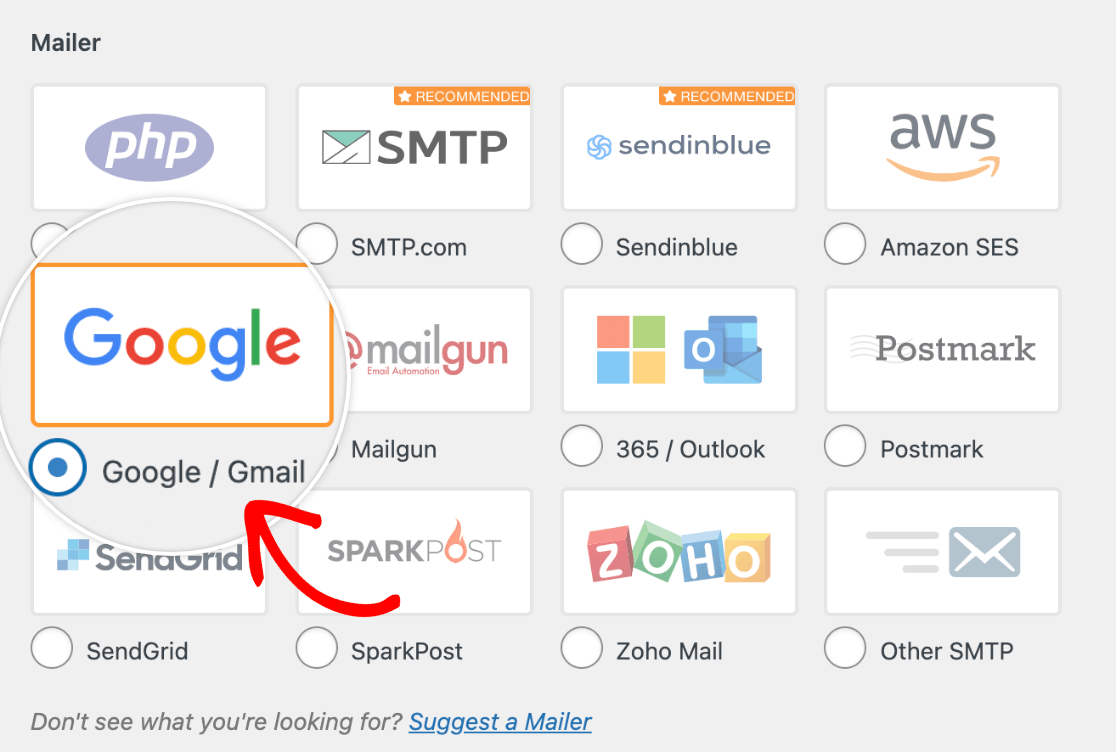
Setelahnya, pada bagian akhir, kamu perlu mengisi Client ID dan Client Secret.
Memang terlihat agak ribet. Tapi ini hanya untuk pertama saja. Selebihnya email bekerja otomatis.

Untuk mendapatkan kodenya, kamu bisa membuka Google Cloud Console dan membuat aplikasi baru didalamnya.
Cara untuk mengisi Client ID dan Client Secret untuk WP Mail SMTP bisa kamu Lihat disini
Buka tutorial nomor 2 untuk bagian Creating a Web App in Your Google Account.
Kalau sudah mendapatkan kodenya, kamu bisa menyalinya ke kolom atas di bagian General Setting plugin WP Mail SMTP.
Jangan lupa lakukan percobaan pengiriman email melalui tab Email Test. Bisa dikirim ke email mana saja asalkan email tersebut aktif.

Jika sudah berhasil, sekarang kamu bisa menggunakan fitur pengiriman email otomatis di wordpress kamu.
Lalu bagaimana cara mengirim email otomatisnya?
Gunakan plugin yang sesuai dengan keperluan kamu, seperti Contact Form 7 untuk form tertentu yang ingin kamu tambahkan ke web. Misalnya form “hubungi admin”. Atau Mailchimp For WP untuk promosi email. Bisa juga plugin Download Link.
Atau bisa juga jika kamu mengaktifkan aktivasi via email pada form register dan login bawaan di wordpress. Misalnya jika ada user baru yang mendaftar di wordpress kamu.
Kalau kamu menggunakan Woocommerce juga sama. Semua pengiriman emailnya seperti notifikasi pesanan akan berjalan otomatis. Kamu tidak perlu lagi membuka pengaturan dari WP Mail SMTP ini kedepannya. Semua aktivitas kirim email di web sudah terhubung dengan sendirinya ke plugin WP Mail SMTP ini.
Begitulah cara terbaru mengatasi website tidak bisa kirim email dan cara hubungkan ke Gmail, agar email pengirimnya menggunakan Gmail yang kamu punya.

